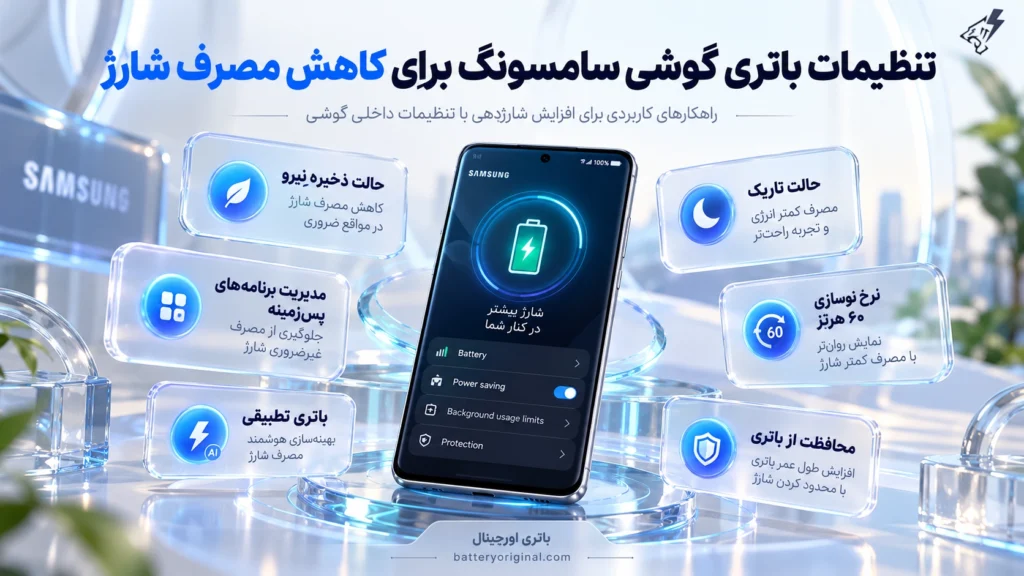
تنظیمات باتری گوشی سامسونگ برای کاهش مصرف شارژ
اگر شارژ گوشی سامسونگ شما زودتر از انتظار تمام میشود، بهتر است قبل از تعویض باتری، تنظیمات مصرف انرژی دستگاه را بررسی کنید. گوشیهای سامسونگ قابلیتهایی مانند ذخیره نیرو، محدودکردن فعالیت برنامههای پسزمینه، مدیریت روشنایی صفحه و باتری تطبیقی دارند که میتوانند مصرف غیرضروری شارژ را کاهش دهند.
برای تنظیمات باتری گوشی سامسونگ، معمولاً کافی است وارد Settings شوید و بخش Battery را باز کنید. در این قسمت میتوانید برنامههای پرمصرف را شناسایی کنید، حالت Power saving را فعال کنید و فعالیت برنامههایی را که کمتر استفاده میشوند محدود کنید. البته مسیر بعضی گزینهها بسته به مدل گوشی و نسخه رابط کاربری One UI متفاوت است.
در این راهنما، تنظیمات کاربردی برای کاهش مصرف باتری سامسونگ را مرحلهبهمرحله بررسی میکنیم تا بدون نیاز به نصب برنامه اضافی، شارژدهی گوشی را بهبود دهید.
تنظیمات باتری گوشی سامسونگ کجاست؟
برای دسترسی به تنظیمات باتری در بسیاری از گوشیهای جدید سامسونگ، مراحل زیر را انجام دهید:
وارد تنظیمات گوشی (Settings) شوید.
گزینه Battery یا باتری را انتخاب کنید.
بخش مصرف باتری را باز کنید تا میزان مصرف برنامهها مشخص شود.
گزینههای Power saving و Background usage limits را بررسی کنید.
در برخی نسخههای قدیمیتر One UI، تنظیمات باتری از مسیر Settings > Battery and device care > Battery در دسترس است.
اگر گزینه Battery را در صفحه اصلی تنظیمات پیدا نمیکنید، عبارت Battery را در قسمت جستجوی تنظیمات وارد کنید. این روش بهخصوص برای کاربرانی مناسب است که بعد از بهروزرسانی گوشی، محل گزینههای قبلی را پیدا نمیکنند.
چگونه مصرف باتری گوشی سامسونگ را بررسی کنیم؟
قبل از تغییر تنظیمات، بهتر است مشخص کنید کدام برنامه یا بخش گوشی بیشترین شارژ را مصرف میکند. گاهی علت کاهش سریع شارژ، یک برنامه خاص است و نیازی به تغییر تمام تنظیمات دستگاه وجود ندارد.
برای بررسی مصرف باتری:
وارد Settings > Battery شوید.
روی نمودار مصرف باتری یا گزینه View details ضربه بزنید.
فهرست برنامهها و میزان مصرف آنها را بررسی کنید.
برنامههایی را که مصرف غیرعادی دارند شناسایی کنید.
در صورت نیاز، فعالیت پسزمینه آنها را محدود کنید.
توجه داشته باشید که مصرف بالای یک برنامه همیشه نشانه مشکل نیست. برای مثال، اگر زمان زیادی را صرف بازی یا تماشای ویدئو کرده باشید، طبیعی است که این برنامهها سهم بیشتری از مصرف باتری داشته باشند.
در مقابل، اگر برنامهای که بهندرت از آن استفاده میکنید مقدار زیادی شارژ مصرف کرده است، بهتر است تنظیمات پسزمینه آن را بررسی کنید. البته عوامل دیگری نیز میتوانند باعث افزایش مصرف شوند که در مقاله مصرف زیاد باتری گوشی به آنها پرداختهایم.
فعال کردن حالت ذخیره نیرو در گوشی سامسونگ
یکی از سادهترین روشهای کاهش مصرف شارژ، استفاده از قابلیت Power saving است. این ویژگی با محدود کردن برخی فعالیتهای پردازشی و پسزمینه، به افزایش مدت استفاده از گوشی کمک میکند.
برای فعال کردن حالت ذخیره نیرو:
وارد Settings شوید.
بخش Battery را باز کنید.
گزینه Power saving را انتخاب کنید.
تنظیمات محدودسازی مصرف انرژی را بررسی و قابلیت را فعال کنید.
در گوشیهای سازگار، فعالسازی این حالت میتواند روشنایی نمایشگر، فعالیت پردازنده، نمایشگر همیشه روشن و مصرف داده برنامههای پسزمینه را محدود کند.
حالت ذخیره نیرو معمولاً زمانی کاربرد بیشتری دارد که شارژ گوشی کم است یا برای چند ساعت به شارژر دسترسی ندارید.
البته فعال بودن این قابلیت ممکن است عملکرد برخی برنامهها، همگامسازی اطلاعات یا دریافت اعلانها را محدود کند. بنابراین، اگر به دریافت فوری پیامها و اعلانهای کاری نیاز دارید، تأثیر این حالت را روی برنامههای ضروری بررسی کنید.
سامسونگ نیز برای بهبود شارژدهی دستگاه، استفاده از قابلیتهای مدیریت انرژی و شناسایی برنامههای پرمصرف را پیشنهاد میکند. برای آشنایی بیشتر با روشهای توصیهشده سازنده، میتوانید راهنمای رسمی سامسونگ برای کاهش مصرف باتری را بررسی کنید.
کاهش مصرف باتری با محدود کردن برنامههای پسزمینه
بعضی برنامهها حتی زمانی که مستقیماً از آنها استفاده نمیکنید، در پسزمینه فعال هستند. این فعالیت ممکن است شامل دریافت اطلاعات، همگامسازی حسابها و بررسی اعلانهای جدید باشد.
سامسونگ برای کنترل این فعالیتها قابلیتی به نام Background usage limits در نظر گرفته است.
برای دسترسی به آن وارد Settings > Battery > Background usage limits شوید.
در این قسمت چند گزینه وجود دارد که هرکدام عملکرد متفاوتی دارند.
فعال کردن Put unused apps to sleep
با فعال کردن گزینه Put unused apps to sleep، گوشی میتواند برنامههایی را که مدتی استفاده نشدهاند بهصورت خودکار به حالت خواب منتقل کند.
این قابلیت به کاهش فعالیت غیرضروری برنامهها کمک میکند و برای کاربرانی مناسب است که تعداد زیادی اپلیکیشن نصبشده دارند.
تفاوت Sleeping Apps و Deep Sleeping Apps
در تنظیمات باتری سامسونگ سه دسته اصلی برای مدیریت فعالیت برنامهها وجود دارد.
| گزینه | عملکرد | کاربرد پیشنهادی |
|---|---|---|
| Sleeping apps | فعالیت پسزمینه برنامه را محدود میکند | برنامههایی که گاهی استفاده میشوند |
| Deep sleeping apps | مانع اجرای برنامه در پسزمینه میشود و برنامه معمولاً فقط هنگام باز شدن فعالیت میکند | برنامههای کماستفاده و غیرضروری |
| Never sleeping apps | از خواب خودکار برنامه جلوگیری میکند | برنامههای ضروری که به فعالیت پسزمینه نیاز دارند |
قرار دادن برنامهها در حالت خواب عمیق میتواند مصرف شارژ را کاهش دهد؛ اما ممکن است دریافت اعلان یا اجرای وظایف پسزمینه آنها متوقف شود.
به همین دلیل، بهتر است پیامرسانهای مهم، برنامههای کاری و اپلیکیشنهایی را که نیازمند اعلان فوری هستند بدون بررسی در Deep sleeping apps قرار ندهید.
فعال کردن باتری تطبیقی سامسونگ
قابلیت Adaptive battery با بررسی الگوی استفاده کاربر، به سیستم کمک میکند منابع باتری را بین برنامهها بهتر مدیریت کند.
در نسخههایی که این گزینه بهصورت جداگانه نمایش داده میشود، میتوانید آن را از بخش تنظیمات باتری یا More battery settings پیدا کنید.
با فعال بودن باتری تطبیقی، برنامههایی که کمتر استفاده میشوند ممکن است محدودیت بیشتری در فعالیت پسزمینه داشته باشند.
این قابلیت جایگزین مدیریت دستی برنامههای پرمصرف نیست، اما میتواند در کنار سایر تنظیمات به بهینهسازی مصرف انرژی کمک کند.
اگر گزینه Adaptive battery را مشاهده نمیکنید، ممکن است مدیریت تطبیقی مصرف انرژی در نسخه رابط کاربری گوشی شما به شکل دیگری ارائه شده باشد.
تنظیمات صفحه نمایش سامسونگ برای کاهش مصرف شارژ
نمایشگر یکی از بخشهای مهم مصرفکننده انرژی در گوشیهای هوشمند است. میزان روشنایی، مدت روشن ماندن صفحه و نرخ نوسازی آن میتوانند روی شارژدهی تأثیر بگذارند.
کاهش روشنایی و زمان خاموش شدن صفحه
برای تغییر تنظیمات نمایشگر وارد Settings > Display شوید.
در این بخش بهتر است روشنایی را متناسب با محیط تنظیم کنید و از روشنایی بسیار زیاد در مواقع غیرضروری خودداری کنید.
سپس وارد Screen timeout شوید و زمان خاموش شدن خودکار صفحه را روی ۱۵ یا ۳۰ ثانیه قرار دهید، اگر این زمان برای نوع استفاده شما مناسب است.
همچنین میتوانید قابلیت Adaptive brightness را فعال کنید تا روشنایی نمایشگر متناسب با شرایط نوری محیط تغییر کند. این قابلیت همیشه کمترین مصرف را تضمین نمیکند، اما به جلوگیری از روشنایی بیش از نیاز در برخی شرایط کمک میکند.
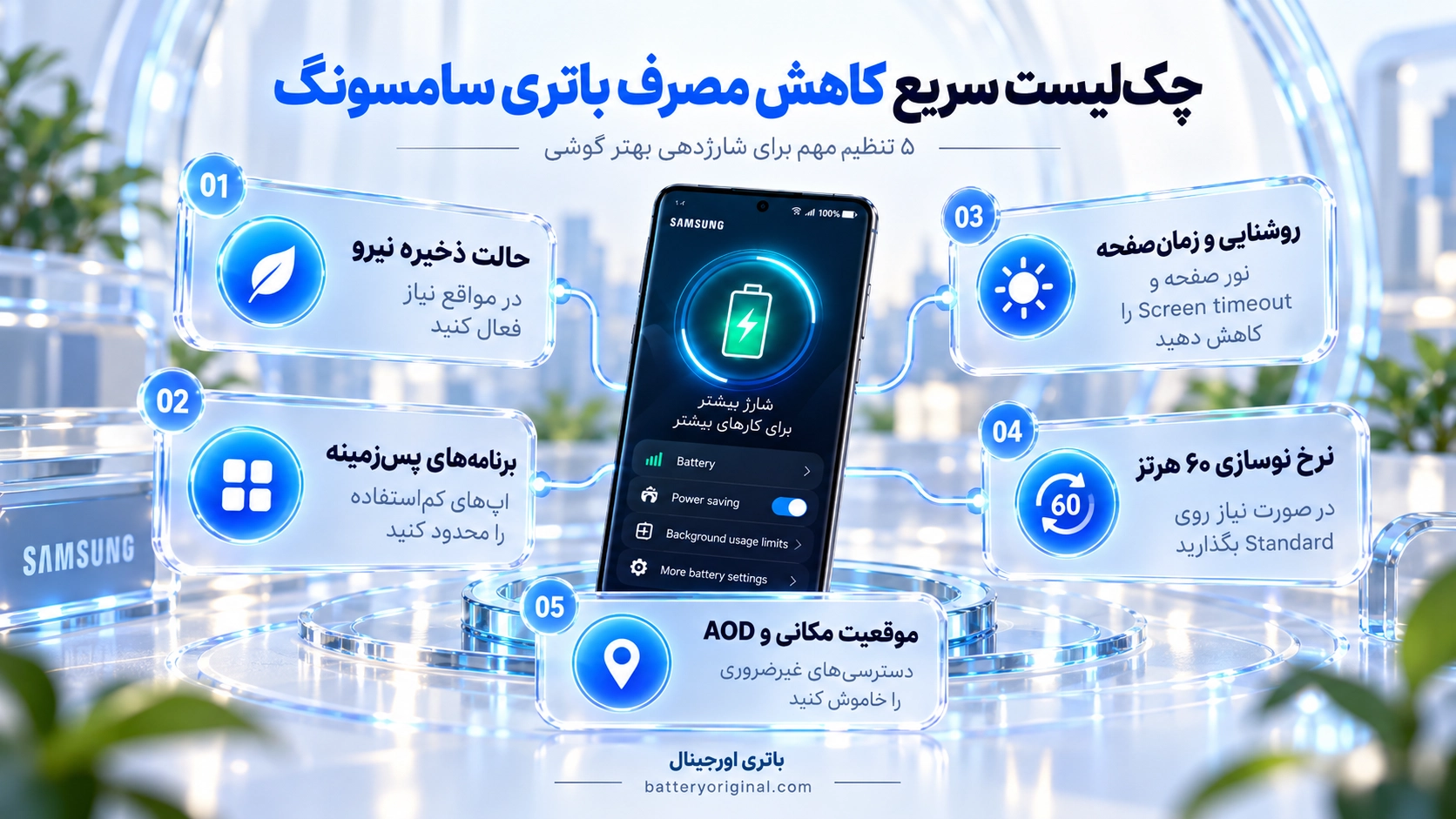
فعال کردن حالت تاریک Dark Mode
در گوشیهای سامسونگ با نمایشگر AMOLED یا OLED، استفاده از حالت تاریک میتواند مصرف انرژی نمایشگر را کاهش دهد؛ زیرا پیکسلهای نمایشدهنده رنگ مشکی انرژی کمتری مصرف میکنند.
برای فعالسازی:
وارد Settings > Display شوید.
گزینه Dark را انتخاب کنید.
در صورت تمایل، زمانبندی حالت تاریک را تنظیم کنید.
میزان صرفهجویی به روشنایی نمایشگر، نوع محتوای نمایشدادهشده و مدت استفاده از گوشی بستگی دارد. در نمایشگرهای LCD نیز حالت تاریک لزوماً کاهش مصرف قابلتوجهی ایجاد نمیکند.
تنظیم نرخ نوسازی صفحه روی ۶۰ هرتز
برخی گوشیهای سامسونگ دارای نمایشگر ۹۰ یا ۱۲۰ هرتزی هستند. نرخ نوسازی بالاتر باعث روانتر شدن حرکت تصاویر میشود، اما ممکن است انرژی بیشتری مصرف کند.
برای تغییر این تنظیم:
وارد Settings > Display شوید.
گزینه Motion smoothness را باز کنید.
حالت Standard را انتخاب کنید.
در گوشیهایی که از این گزینه پشتیبانی میکنند، حالت Standard معمولاً نرخ نوسازی را روی ۶۰ هرتز قرار میدهد.
اگر کاهش مصرف باتری برایتان اولویت بیشتری از روان بودن انیمیشنها دارد، این تنظیم میتواند انتخاب مناسبی باشد.
غیرفعال کردن نمایشگر همیشه روشن
قابلیت Always On Display یا AOD، اطلاعاتی مانند ساعت و اعلانها را هنگام قفل بودن گوشی نمایش میدهد.
برای کاهش مصرف شارژ میتوانید وارد Settings > Lock screen and AOD شوید و این قابلیت را خاموش کنید.
در بعضی مدلها امکان تنظیم AOD روی حالت Tap to show نیز وجود دارد. در این حالت اطلاعات فقط پس از لمس صفحه نمایش داده میشوند.
مسیر این گزینه در نسخههای قدیمیتر One UI ممکن است متفاوت باشد.
مدیریت اتصالات و موقعیت مکانی برای مصرف کمتر باتری
علاوه بر نمایشگر و برنامهها، اتصال به شبکه و استفاده از موقعیت مکانی نیز میتواند روی مصرف شارژ تأثیر بگذارد.
محدود کردن دسترسی برنامهها به موقعیت مکانی
بعضی برنامهها برای عملکرد صحیح به موقعیت مکانی نیاز دارند، اما لازم نیست تمام آنها همیشه به لوکیشن دسترسی داشته باشند.
برای بررسی مجوزها:
وارد Settings شوید.
بخش Location را انتخاب کنید.
وارد App permissions شوید.
مجوز برنامههای غیرضروری را محدود کنید.
برای برنامههایی که تنها هنگام استفاده به موقعیت مکانی نیاز دارند، گزینه Allow only while using the app معمولاً انتخاب مناسبی است.
غیرفعال کردن دسترسی موقعیت مکانی برای برنامههای ضروری ممکن است عملکرد مسیریابی، پیدا کردن دستگاه یا بعضی خدمات دیگر را مختل کند.
بررسی شبکه 5G و آنتندهی گوشی
در مناطقی که پوشش شبکه ضعیف یا ناپایدار است، گوشی ممکن است برای حفظ اتصال انرژی بیشتری مصرف کند.
اگر گوشی شما از 5G پشتیبانی میکند و در منطقهای با پوشش ضعیف قرار دارید، میتوانید در صورت وجود این قابلیت، استفاده از LTE یا 4G را آزمایش کنید.
مسیر معمول در بعضی مدلها Settings > Connections > Mobile networks > Network mode است.
بهتر است بهجای خاموش کردن دائمی اتصالات، تنظیمات را براساس کیفیت پوشش شبکه و نوع استفاده خود انتخاب کنید.
غیرفعال کردن همگامسازی غیرضروری
برنامههای مختلف ممکن است بهصورت خودکار اطلاعات خود را با حسابهای آنلاین همگامسازی کنند.
برای مدیریت آنها، به بخش Accounts and backup و سپس Manage accounts مراجعه کنید و تنظیمات همگامسازی حسابهای غیرضروری را بررسی کنید.
غیرفعال کردن همگامسازی ممکن است دریافت ایمیلها، ذخیره مخاطبان یا بهروزرسانی اطلاعات برنامهها را به تأخیر بیندازد؛ بنابراین این قابلیت را فقط برای حسابهایی تغییر دهید که به همگامسازی فوری نیاز ندارند.
تنظیمات محافظت از باتری گوشی سامسونگ
قابلیت Battery protection برای مدیریت فرایند شارژ و کمک به کاهش فرسودگی باتری طراحی شده است.
این گزینه با Power saving تفاوت دارد. حالت ذخیره نیرو برای کاهش مصرف انرژی هنگام استفاده از گوشی است، اما محافظت از باتری بیشتر بر شیوه شارژ شدن دستگاه تمرکز میکند.
در گوشیهای دارای One UI 6.1 یا نسخههای سازگار جدیدتر، میتوانید وارد Settings > Battery > Battery protection شوید.
در بسیاری از این گوشیها سه حالت وجود دارد:
Basic: پس از رسیدن شارژ به ۱۰۰ درصد، شارژ شدن متوقف میشود و پس از کاهش شارژ به حدود ۹۵ درصد، دوباره آغاز میشود.
Adaptive: نحوه شارژ باتری را با توجه به الگوی خواب و استفاده کاربر تنظیم میکند.
Maximum: شارژ را در یک سقف مشخص محدود میکند که در One UI 6.1 معمولاً ۸۰ درصد است.
در بعضی نسخههای جدیدتر، امکان انتخاب سقفهای شارژ متفاوت نیز وجود دارد. در نسخههای قدیمیتر سامسونگ، گزینه Protect battery ممکن است شارژ را به ۸۵ درصد محدود کند.
فعال کردن محدودیت شارژ به معنی کاهش مستقیم مصرف باتری نیست و حتی مقدار شارژ قابل استفاده در هر نوبت را کمتر میکند. هدف اصلی این ویژگی، کاهش فشار ناشی از ماندن طولانیمدت باتری در سطح شارژ بالا است.
برای آشنایی با اصول شارژ صحیح، مطالعه مقاله بهترین روش شارژ گوشی نیز میتواند مفید باشد.
بهترین تنظیمات باتری گوشی سامسونگ برای استفاده روزانه
لازم نیست تمام قابلیتهای گوشی را برای افزایش شارژدهی غیرفعال کنید. بهتر است ابتدا تنظیماتی را تغییر دهید که مصرف غیرضروری را کاهش میدهند و کمترین اختلال را در استفاده روزانه ایجاد میکنند.
| تنظیم | پیشنهاد برای مصرف کمتر |
|---|---|
| Power saving | هنگام کمبود شارژ یا نیاز به شارژدهی بیشتر فعال شود |
| Background usage limits | برای برنامههای کماستفاده تنظیم شود |
| Adaptive battery | در صورت وجود، فعال باشد |
| Screen timeout | ۱۵ یا ۳۰ ثانیه |
| Dark Mode | برای گوشیهای دارای OLED یا AMOLED فعال شود |
| Motion smoothness | در صورت نیاز به صرفهجویی، Standard |
| Always On Display | خاموش یا Tap to show |
| Location permissions | دسترسی برنامههای غیرضروری محدود شود |
| Auto-sync | همگامسازیهای غیرضروری بررسی شوند |
این تنظیمات برای بیشتر کاربران نقطه شروع مناسبی هستند؛ بااینحال، بهترین ترکیب تنظیمات به مدل گوشی، نسخه One UI و نوع استفاده شما بستگی دارد.
اگر باتری سامسونگ بعد از تغییر تنظیمات باز هم زود خالی شد چه کنیم؟
اگر پس از بهینهسازی تنظیمات، شارژ گوشی همچنان سریع کاهش پیدا میکند، بهتر است احتمال وجود مشکل نرمافزاری یا کاهش سلامت باتری را بررسی کنید.
ابتدا سیستمعامل و برنامههای گوشی را بهروزرسانی کنید. گاهی بعضی اشکالات نرمافزاری یا ناسازگاری برنامهها باعث مصرف غیرعادی شارژ میشوند.
همچنین اگر گوشی را تازه راهاندازی کردهاید یا بهتازگی بهروزرسانی بزرگی انجام دادهاید، ممکن است فعالیتهای اولیه مانند همگامسازی و بهینهسازی برنامهها موقتاً مصرف انرژی را افزایش دهند.
در مرحله بعد، وضعیت سلامت باتری اهمیت پیدا میکند. برای تشخیص اینکه مشکل فقط به تنظیمات مربوط است یا ظرفیت باتری کاهش یافته، راهنمای بررسی سلامت باتری سامسونگ را مطالعه کنید.
چنانچه باتری دچار افت ظرفیت قابلتوجه، خاموشیهای ناگهانی یا نشانههای آسیب فیزیکی شده باشد، تغییر تنظیمات بهتنهایی مشکل را برطرف نمیکند. در چنین شرایطی، بررسی تخصصی دستگاه و در صورت نیاز تعویض باتری اهمیت دارد.
سؤالات متداول درباره تنظیمات باتری سامسونگ
بهترین تنظیمات باتری گوشی سامسونگ برای کاهش مصرف شارژ چیست؟
فعال کردن مدیریت برنامههای پسزمینه، کاهش روشنایی نمایشگر، تنظیم زمان خاموش شدن صفحه و استفاده از Power saving هنگام نیاز، از کاربردیترین روشها هستند. بهتر است قبل از اعمال تغییرات، برنامههای پرمصرف گوشی را نیز شناسایی کنید.
آیا فعال بودن دائمی Power saving به گوشی آسیب میزند؟
خیر، فعال بودن حالت ذخیره نیرو بهخودیخود باعث آسیب به باتری نمیشود. بااینحال، این حالت ممکن است عملکرد پردازشی، فعالیت برنامهها و دریافت برخی اعلانها را محدود کند.
چرا گزینه Adaptive battery در گوشی سامسونگ وجود ندارد؟
محل نمایش و در دسترس بودن این گزینه به مدل گوشی و نسخه One UI بستگی دارد. در بعضی نسخهها، مدیریت تطبیقی مصرف انرژی به شکل متفاوتی در سیستم ارائه میشود.
آیا فعال کردن Battery protection باعث دیرتر خالی شدن شارژ میشود؟
خیر، وظیفه اصلی Battery protection کنترل شیوه شارژ شدن و کمک به حفظ سلامت بلندمدت باتری است. این قابلیت با حالت Power saving که مصرف انرژی هنگام استفاده را کاهش میدهد، تفاوت دارد.
چگونه مصرف باتری یک برنامه را در سامسونگ محدود کنیم؟
از بخش Settings > Apps برنامه موردنظر را انتخاب کنید و در صورت وجود گزینه Battery، محدودیت مصرف پسزمینه را تنظیم کنید. همچنین میتوانید از بخش Background usage limits برنامه را به فهرست Sleeping apps یا Deep sleeping apps اضافه کنید.
آیا برای کاهش مصرف باتری سامسونگ به نصب برنامه نیاز داریم؟
معمولاً خیر. گوشیهای سامسونگ ابزارهای داخلی برای شناسایی برنامههای پرمصرف، مدیریت فعالیت پسزمینه و محدود کردن مصرف انرژی دارند. بهتر است ابتدا از همین امکانات استفاده کنید.
نکات نهایی برای کاهش مصرف باتری سامسونگ
برای کاهش مصرف شارژ گوشی سامسونگ، ابتدا از قسمت Battery برنامههای پرمصرف را شناسایی کنید. سپس با تنظیم محدودیت فعالیت پسزمینه، فعال کردن حالت ذخیره نیرو هنگام نیاز و مدیریت روشنایی و نرخ نوسازی نمایشگر، مصرف غیرضروری انرژی را کاهش دهید.
اگر با وجود اعمال این تنظیمات، شارژدهی گوشی همچنان به شکل غیرعادی پایین است، وضعیت نرمافزار و سلامت باتری را بررسی کنید. در بعضی شرایط مشکل با اصلاح تنظیمات برطرف میشود، اما کاهش ظرفیت باتری بر اثر فرسودگی با تغییر تنظیمات جبران نخواهد شد.
در صورتی که بررسی تخصصی نشان دهد باتری نیاز به تعویض دارد، انتخاب باتری گوشی سامسونگ متناسب با مدل دستگاه و مشخصات فنی آن، برای بازگرداندن عملکرد مناسب گوشی اهمیت دارد.